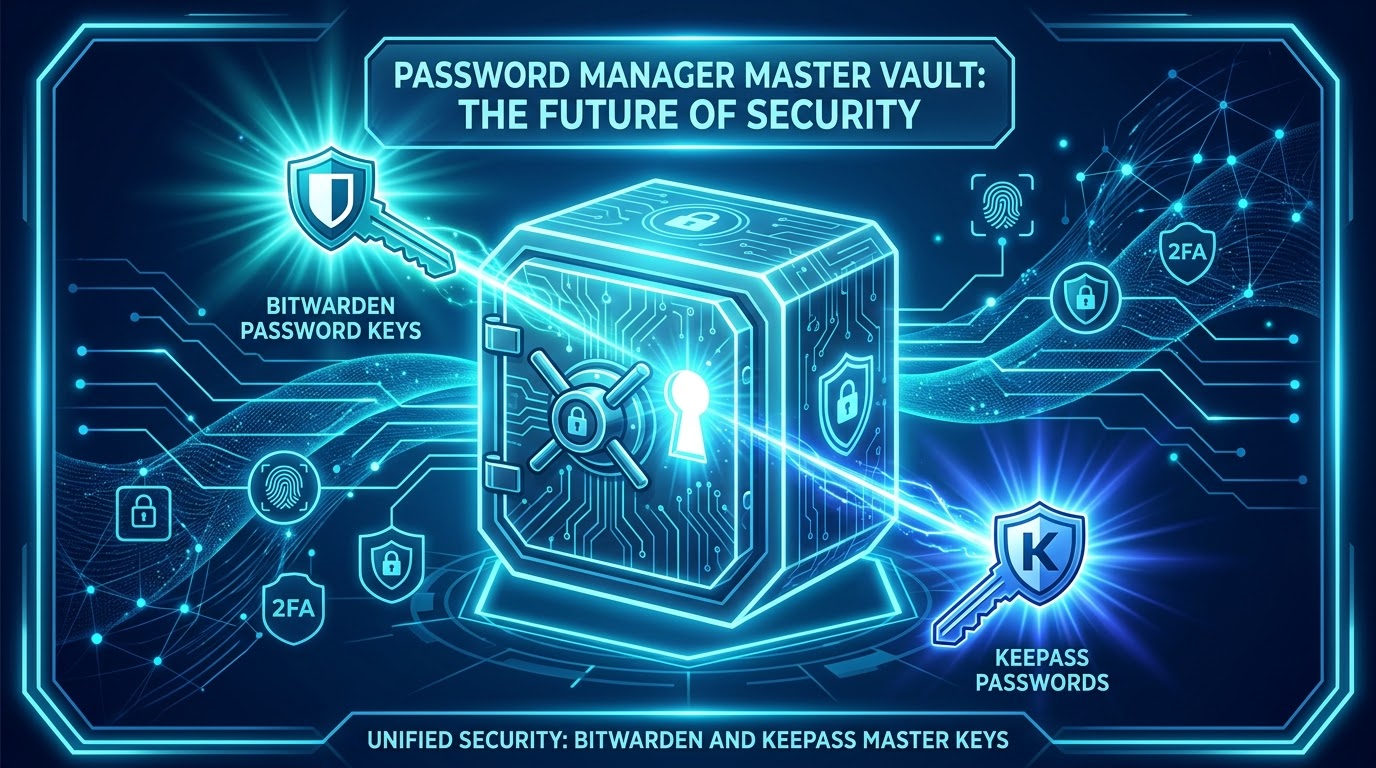
Unikalne hasło do każdego konta, bezpieczne współdzielenie danych w firmie i synchronizacja między urządzeniami nie wymagają pamiętania dziesiątek ciągów znaków. W tym poradniku pokazujemy, jak wdrożyć Bitwarden lub KeePassXC od instalacji po plan awaryjny.
Dlaczego warto używać dedykowanego menedżera haseł?
Infostealery potrafią kraść zapisane loginy, pliki sesyjne i dane z profilu przeglądarki. Nie oznacza to jednak, że każdy menedżer wbudowany w przeglądarkę jest z definicji niebezpieczny. Dedykowane rozwiązanie daje przede wszystkim lepszą kontrolę: działa na wielu platformach, generuje unikalne hasła, ostrzega o powtórzeniach i pozwala bezpiecznie udostępniać dane zespołowi.
Trzeba pamiętać, że żaden sejf nie chroni przed wszystkim. Złośliwe oprogramowanie działające na odblokowanym urządzeniu może przechwycić schowek, sesję lub dane wyświetlane na ekranie. Dlatego menedżer haseł powinien być jednym z elementów ochrony obok aktualizacji, blokady ekranu i uwierzytelniania wieloskładnikowego.
Bitwarden czy KeePassXC? Najważniejsze różnice
| Cecha | Bitwarden | KeePassXC |
|---|---|---|
| Model działania | Szyfrowany sejf synchronizowany przez usługę Bitwarden; model zero knowledge | Lokalny, zaszyfrowany plik bazy KDBX kontrolowany przez użytkownika |
| Synchronizacja | Automatyczna między obsługiwanymi urządzeniami | Samodzielna, np. przez zaszyfrowaną bazę w wybranej chmurze; wymaga kontroli konfliktów |
| Szyfrowanie | AES-CBC 256 z uwierzytelnieniem HMAC; klucze wyprowadzane m.in. przez Argon2id lub PBKDF2 | Baza KDBX może korzystać m.in. z AES-256 lub ChaCha20 oraz funkcji wyprowadzania klucza |
| Przeglądarka | Oficjalne rozszerzenia i automatyczne uzupełnianie | Integracja przez KeePassXC-Browser |
| Praca zespołowa | Organizacje i kolekcje z uprawnieniami | Brak centralnego modelu zespołowego; współdzielenie bazy wymaga własnych procedur |
| Najlepszy wybór dla | Domu, użytkowników wielu platform i firm | Osób technicznych preferujących pełną kontrolę nad lokalną bazą |
W skrócie: wybierz Bitwarden, jeśli najważniejsza jest wygodna synchronizacja i zarządzanie zespołem. Wybierz KeePassXC, jeśli chcesz samodzielnie decydować, gdzie znajduje się zaszyfrowana baza i akceptujesz obowiązek organizacji synchronizacji oraz kopii zapasowych.
Wdrożenie Bitwarden krok po kroku
- Załóż konto wyłącznie na oficjalnej stronie. Sprawdź domenę i wybierz właściwy region usługi.
- Utwórz losową frazę główną. Użyj generatora i połącz co najmniej pięć niezależnych słów. Nie kopiuj przykładów z internetu, nie dodawaj przewidywalnego roku ani danych osobistych.
- Włącz MFA dla sejfu. Dla konta o wysokiej wartości najlepiej użyć klucza FIDO2; zapisz kod odzyskiwania offline.
- Zainstaluj oficjalną aplikację i rozszerzenie. Ustaw automatyczne blokowanie sejfu oraz odblokowanie biometrią tylko na zaufanych urządzeniach.
- Importuj ostrożnie. Jeśli eksportujesz hasła z przeglądarki do CSV, plik jest zwykle niezaszyfrowany. Zaimportuj go, sprawdź wynik, a następnie bezpiecznie usuń plik i opróżnij kosz.
- Ustaw dopasowanie adresów URI. Wypełniaj dane po sprawdzeniu domeny. Rozważ ręczne uruchamianie autouzupełniania zamiast wypełniania formularzy natychmiast po otwarciu strony.
Wdrożenie KeePassXC krok po kroku
- Pobierz KeePassXC z oficjalnej strony. W miarę możliwości zweryfikuj podpis lub sumę kontrolną instalatora.
- Utwórz bazę KDBX. Zastosuj silną, losową frazę główną. Opcjonalny plik klucza przechowuj oddzielnie od bazy — nie jest on kopią zapasową hasła.
- Skonfiguruj parametry szyfrowania. Domyślne ustawienia są zwykle dobrym punktem wyjścia; po zwiększeniu kosztu funkcji wyprowadzania klucza sprawdź czas otwierania bazy na najsłabszym urządzeniu.
- Włącz KeePassXC-Browser. Zainstaluj oficjalne rozszerzenie i sparuj je z aplikacją. Nie zezwalaj na łączenie bez potwierdzenia.
- Zaplanuj synchronizację. Jeśli baza jest w chmurze, zamykaj ją po zmianach i uważaj na równoczesną edycję. Nie używaj jednego pendrive’a jako jedynej kopii.
- Wykonuj kopie bazy. Przechowuj wersjonowane kopie w co najmniej dwóch lokalizacjach i regularnie testuj ich otwieranie.
Jak przenieść i uporządkować hasła?
- Zacznij od poczty, bankowości, kont administratorów i usług chmurowych.
- Dla każdego konta wygeneruj unikalne, losowe hasło — najlepiej 20 lub więcej znaków, jeśli serwis na to pozwala.
- Nie zmieniaj wszystkich haseł jednocześnie bez planu; najpierw zabezpiecz sejf i metody odzyskiwania.
- Usuń duplikaty i wyłącz zapisywanie haseł w drugim menedżerze, aby uniknąć konfliktów.
- Raz na kwartał przejrzyj raporty o hasłach powtórzonych, słabych i ujawnionych.
Kody 2FA w tym samym sejfie: wygoda czy ryzyko?
Przechowywanie kodów TOTP razem z hasłem ułatwia logowanie, ale osłabia separację składników: przejęcie odblokowanego sejfu może ujawnić oba. Dla zwykłych kont jest to często rozsądny kompromis, jeśli zwiększa faktyczne użycie MFA. Dla poczty głównej, bankowości, kont administratorów i paneli chmurowych lepiej trzymać drugi składnik oddzielnie albo użyć sprzętowego klucza FIDO2. Kody odzyskiwania przechowuj offline.
Menedżer haseł w małej firmie
- Każdy pracownik powinien mieć własne konto — nigdy wspólne hasło główne.
- Hasła firmowe udostępniaj przez kolekcje i role, nie przez e-mail, komunikator ani arkusz.
- Przyznawaj dostęp zgodnie z obowiązkami i odbieraj go natychmiast przy zmianie stanowiska lub odejściu pracownika.
- Wyznacz co najmniej dwóch właścicieli organizacji i przygotuj procedurę odzyskiwania.
- Wymagaj MFA, blokady urządzeń i aktualnych aplikacji klienckich.
- Regularnie przeglądaj konta nieaktywne, uprawnienia i wyniki audytu haseł.
Plan awaryjny i kopia zapasowa
Najczęstsza porażka nie wynika ze złamania szyfrowania, lecz z utraty hasła głównego, drugiego składnika albo wszystkich kopii bazy. Przygotuj zamkniętą kopertę lub inny bezpieczny nośnik z instrukcją odzyskania dostępu, kodami awaryjnymi i informacją, gdzie znajduje się kopia sejfu. Nie zapisuj w jednym miejscu wszystkich elementów pozwalających natychmiast otworzyć bazę.
Checklista pełnego wdrożenia
| Krok | Działanie | Status |
|---|---|---|
| 1 | Wybrano Bitwarden albo KeePassXC zgodnie z potrzebami | ☐ |
| 2 | Utworzono losową frazę główną i włączono MFA | ☐ |
| 3 | Zainstalowano oficjalne aplikacje i rozszerzenia | ☐ |
| 4 | Zaimportowano dane i usunięto niezaszyfrowane eksporty | ☐ |
| 5 | Zmieniono hasła do najważniejszych kont na unikalne | ☐ |
| 6 | Przygotowano kopię i przetestowano odzyskiwanie | ☐ |
| 7 | W firmie wdrożono role, offboarding i cykliczny audyt | ☐ |
Wskazówka od CyberTrustEdu.pl: zacznij od zabezpieczenia poczty głównej. To ona najczęściej służy do resetowania haseł w pozostałych usługach.
Dodaj komentarz
Musisz się zalogować, aby móc dodać komentarz.