
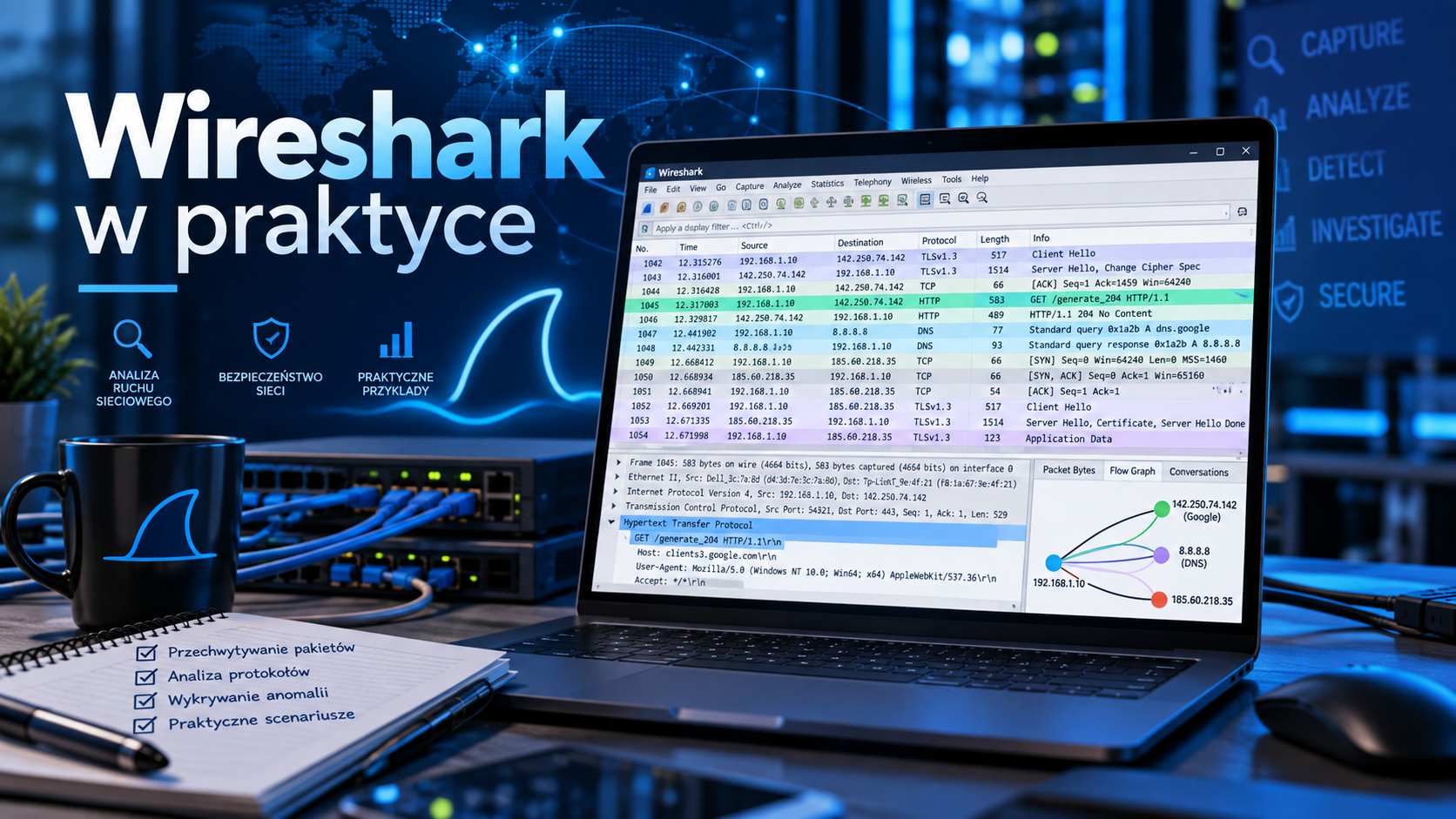
Strona ładuje się zbyt długo, aplikacja traci połączenie, a komputer kontaktuje się z nieznanym serwerem? Wireshark pomaga zobaczyć, jaki ruch rzeczywiście przechodzi przez wybrany interfejs sieciowy. W tym poradniku wykonasz krótki zapis ruchu, zastosujesz filtry i sprawdzisz trzy typowe sytuacje.
Czym jest Wireshark i kiedy się przydaje?
Wireshark to bezpłatny analizator pakietów o otwartym kodzie. Pozwala przechwytywać ruch, otwierać zapisane pliki i przeglądać szczegóły protokołów. Przydaje się w diagnostyce oraz analizie incydentów. Nie zastępuje antywirusa ani systemu wykrywania włamań: interpretacja obserwacji należy do analityka.
Pierwsze przechwycenie — krok po kroku
- Pobierz program z oficjalnej strony Wireshark. W Windows instalator może zaproponować Npcap, potrzebny do przechwytywania ruchu.
- Wybierz aktywny interfejs: Ethernet lub Wi-Fi. Przy połączeniu VPN sprawdź również interfejs tunelu.
- Rozpocznij przechwytywanie dwukrotnym kliknięciem interfejsu. Na własnym komputerze otwórz stronę
https://example.com. - Po kilkunastu sekundach zatrzymaj zapis czerwonym przyciskiem i zapisz plik w formacie
pcapng. - Kliknij pakiet. Porównaj adresy źródłowy i docelowy, protokół oraz szczegóły poszczególnych warstw.
Pracuj na swoim sprzęcie lub w uzgodnionym środowisku firmowym. Plik przechwycenia może zawierać dane osobowe, nazwy usług i fragmenty nieszyfrowanej komunikacji. Przechowuj go z ograniczonym dostępem.
Filtr przechwytywania a filtr wyświetlania
Filtr przechwytywania ogranicza ruch zapisywany już podczas zbierania pakietów. Przykład: host 192.168.1.10. Pominiętych pakietów nie odzyskasz z tego zapisu.
Filtr wyświetlania wpisujesz w pasku nad listą pakietów. Ukrywa niepasujące pozycje, pozostawiając zapis bez zmian. Przykład: ip.addr == 192.168.1.10. To inna składnia — nie zamieniaj tych filtrów miejscami. Adres w przykładach zastąp adresem badanego urządzenia.
Sześć filtrów przydatnych na początku
| Filtr wyświetlania | Co pokazuje? |
|---|---|
dns |
Pakiety rozpoznane jako DNS |
ip.addr == 192.168.1.10 |
Ruch IPv4 do wskazanego adresu lub z niego |
tcp.port == 443 |
Pakiety TCP z portem źródłowym lub docelowym 443 |
tcp.flags.syn == 1 && tcp.flags.ack == 0 |
Początkowe pakiety SYN zestawiające połączenia TCP |
tcp.analysis.retransmission |
Pakiety oznaczone przez analizator TCP jako retransmisje |
dns.flags.response == 1 && dns.flags.rcode != 0 |
Odpowiedzi DNS z niezerowym kodem wyniku |
Port 443 nie gwarantuje HTTPS. HTTP/3 korzysta zwykle z QUIC przez UDP, więc filtr tcp.port == 443 nie obejmie takiego ruchu.
Ćwiczenie 1: dlaczego domena się nie otwiera?
Zastosuj dns i odszukaj zapytanie dotyczące badanej domeny. Sprawdź, czy przyszła odpowiedź i jaki ma kod wyniku. NXDOMAIN oznacza, że według odpowiedzi serwera wskazana nazwa nie istnieje. Brak odpowiedzi wymaga sprawdzenia konfiguracji DNS i łączności.
Brak widocznego zapytania nie dowodzi awarii: odpowiedź mogła pochodzić z pamięci podręcznej, a DNS over HTTPS lub DNS over TLS może ukrywać treść zapytań w szyfrowanym połączeniu.
Ćwiczenie 2: skąd opóźnienia?
Ogranicz widok do badanego urządzenia i sprawdź retransmisje. Liczne powtórzenia mogą wskazywać problem z dostarczeniem pakietów, ale sam wpis „retransmission” nie ustala przyczyny. Uwzględnij niepełny zapis, punkt przechwycenia i utracone pakiety podczas zbierania danych. Porównaj wynik z pomiarami opóźnień i stanem łącza.
Ćwiczenie 3: z kim łączy się komputer?
Otwórz Statistics → Conversations i porównaj adresy, czas trwania oraz ilość przesłanych danych. Nietypowe połączenie zestaw z procesami na komputerze i logami zabezpieczeń. Sam obcy adres IP nie jest dowodem infekcji — może należeć do chmury, aktualizacji lub sieci CDN.
Dla wybranego pakietu TCP użyj Follow → TCP Stream, aby obejrzeć strumień. Ta funkcja sama nie odszyfruje HTTPS. Bez odpowiednich sekretów sesji zobaczysz zaszyfrowane dane, a nie treść strony.
Jak zapisać użyteczny wniosek?
Zanotuj czas, urządzenie, filtr, obserwację i kolejną czynność. Przykład: „Odpowiedź DNS wskazuje NXDOMAIN; sprawdzę pisownię domeny i konfigurację resolvera”. Na zwykłym przełączniku nie zobaczysz automatycznie ruchu wszystkich komputerów. Zawsze uwzględniaj zakres przechwycenia.
Źródła
- Wireshark User’s Guide — przechwytywanie, filtry, statystyki i analiza strumieni.
- Wireshark Display Filter Reference — dokumentacja pól protokołów.