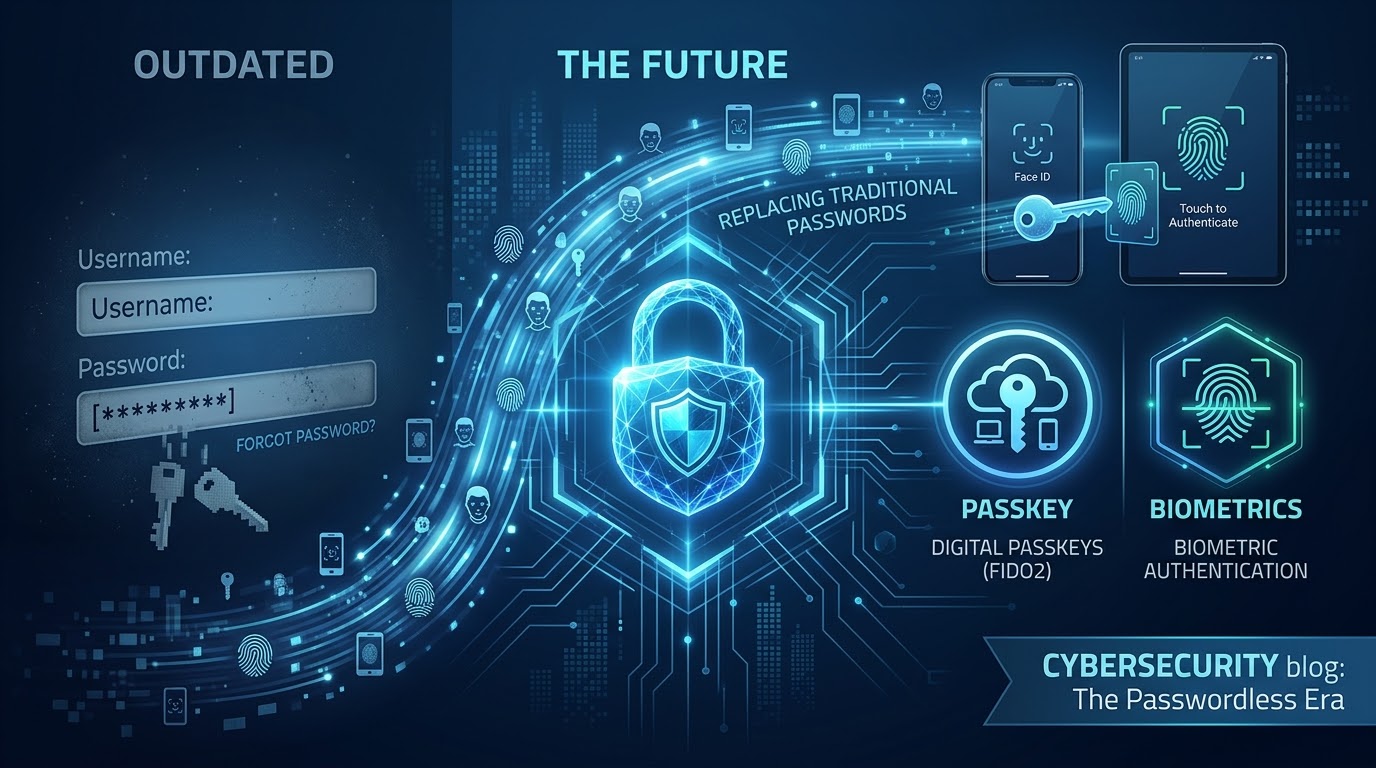
Tradycyjne hasła coraz częściej ustępują metodom logowania, które są wygodniejsze i lepiej chronią przed przejęciem konta. Jeśli zdarzyło Ci się resetować zapomniane hasło albo używać tej samej kombinacji w kilku serwisach, passkeys mogą rozwiązać oba problemy.
Hasła bywają wykradane w phishingu, ujawniane w wyciekach i łamane, zwłaszcza gdy są krótkie lub powtarzane. Również kody SMS mają ograniczenia: atakujący mogą próbować przejąć numer telefonu albo sesję logowania. Odpowiedzią branży technologicznej są passkeys, czyli klucze dostępu, rozwijane na podstawie standardów FIDO i obsługiwane m.in. przez Google, Apple oraz Microsoft.
Passkeys – co to jest?
Passkey zastępuje hasło kryptograficzną parą kluczy. Zamiast przesyłać wspólny sekret do serwisu, logowanie wykorzystuje kryptografię klucza publicznego:
- Klucz publiczny trafia do serwisu, w którym zakładasz konto. Nie pozwala samodzielnie zalogować się do konta, dlatego jego wyciek nie ujawnia sekretu potrzebnego do uwierzytelnienia.
- Klucz prywatny jest chroniony przez urządzenie, klucz sprzętowy albo dostawcę poświadczeń. Może być przypisany do jednego urządzenia lub bezpiecznie synchronizowany między zaufanymi urządzeniami.
Podczas logowania serwis wysyła wyzwanie kryptograficzne. Urządzenie podpisuje je kluczem prywatnym dopiero po potwierdzeniu tożsamości odciskiem palca, rozpoznaniem twarzy, kodem PIN albo wzorem blokady. Dane biometryczne pozostają na urządzeniu i nie są przekazywane serwisowi.
Dlaczego klucze dostępu chronią przed phishingiem?
Passkeys są projektowane jako metoda odporna na phishing, ponieważ poświadczenie jest powiązane z właściwą domeną internetową. Jeśli fałszywa strona spróbuje wywołać logowanie kluczem przeznaczonym dla prawdziwego serwisu, przeglądarka lub system nie powinny użyć tego poświadczenia. Użytkownik nie wpisuje także sekretu, który można przechwycić i wykorzystać na innej stronie.
Nie oznacza to jednak, że konto staje się odporne na każdy możliwy atak. Nadal trzeba chronić urządzenia, konto służące do synchronizacji, metody odzyskiwania dostępu oraz uważać na socjotechnikę wykonywaną już po zalogowaniu.
Klucze dostępu – jak włączyć je w popularnych usługach?
1. Konto Google
- Wejdź na myaccount.google.com/security i zaloguj się na właściwe konto.
- W sekcji dotyczącej logowania wybierz Klucze dostępu i klucze bezpieczeństwa. Nazwa lub położenie opcji może się zmieniać wraz z aktualizacją panelu.
- Wybierz opcję utworzenia klucza dostępu.
- Potwierdź operację metodą blokady ekranu: biometrią, kodem PIN lub wzorem.
Google udostępnia także bezpośrednią stronę konfiguracji: g.co/passkeys.
2. Ekosystem Apple: iPhone, iPad i Mac
Na urządzeniach Apple klucze dostępu mogą być synchronizowane za pomocą Pęku kluczy iCloud z szyfrowaniem end-to-end. Gdy witryna lub aplikacja obsługuje passkeys, podczas rejestracji albo zmiany metody logowania system zaproponuje zapisanie klucza. Operację zatwierdza się przez Face ID, Touch ID lub kod urządzenia.
3. Menedżery haseł, np. Bitwarden lub 1Password
Wybrane menedżery haseł obsługują przechowywanie i synchronizowanie kluczy dostępu w zaszyfrowanym skarbcu. Może to ułatwić korzystanie z passkeys na urządzeniach z różnymi systemami, np. Windows i Android. Przed wyborem sprawdź aktualną zgodność konkretnego menedżera, systemu, przeglądarki oraz serwisu.
Co zrobić w przypadku utraty telefonu lub komputera?
- Sprawdź synchronizację. Klucze dostępu mogą być synchronizowane przez zaufane konto Google, Pęk kluczy iCloud albo menedżer poświadczeń. Dostęp na nowym urządzeniu wymaga przejścia procedury zabezpieczeń właściwej dla danego dostawcy.
- Dodaj więcej niż jeden sposób dostępu. Jeśli usługa na to pozwala, skonfiguruj passkey także na drugim urządzeniu lub użyj sprzętowego klucza bezpieczeństwa.
- Zabezpiecz odzyskiwanie konta. Aktualizuj awaryjny adres e-mail i numer telefonu, zapisz kody odzyskiwania, a kopie przechowuj poza urządzeniem używanym na co dzień.
- Usuń zgubione urządzenie. Po utracie sprzętu wyloguj go z konta, usuń powiązane poświadczenia, jeśli usługa daje taką możliwość, i uruchom zdalną blokadę lub wymazanie.
Checklista wdrożenia passkeys
| Krok | Działanie | Status |
|---|---|---|
| 1 | Włącz blokadę ekranu: PIN lub biometrię | ☐ |
| 2 | Zaktualizuj system operacyjny i przeglądarkę | ☐ |
| 3 | Sprawdź, które ważne konta obsługują passkeys | ☐ |
| 4 | Skonfiguruj klucz dostępu jako preferowaną metodę logowania | ☐ |
| 5 | Skonfiguruj i sprawdź metody odzyskiwania dostępu | ☐ |
| 6 | Dodaj drugi passkey lub sprzętowy klucz bezpieczeństwa, jeśli to możliwe | ☐ |
Wskazówka CyberTrustEdu.pl: Nie musisz przełączać wszystkich kont jednego dnia. Zacznij od głównego konta e-mail — często jest ono wykorzystywane do resetowania dostępu do pozostałych usług. Najpierw upewnij się, że masz bezpieczną metodę odzyskiwania konta.
Podsumowanie
Logowanie bez hasła usuwa dwa częste problemy: użytkownik nie musi pamiętać kolejnego sekretu ani wpisywać go na stronie, która może okazać się fałszywa. Passkeys zwiększają odporność konta na phishing i wycieki poświadczeń, ale nadal wymagają dobrej ochrony urządzeń oraz przemyślanej procedury odzyskiwania dostępu.
Dodaj komentarz
Musisz się zalogować, aby móc dodać komentarz.