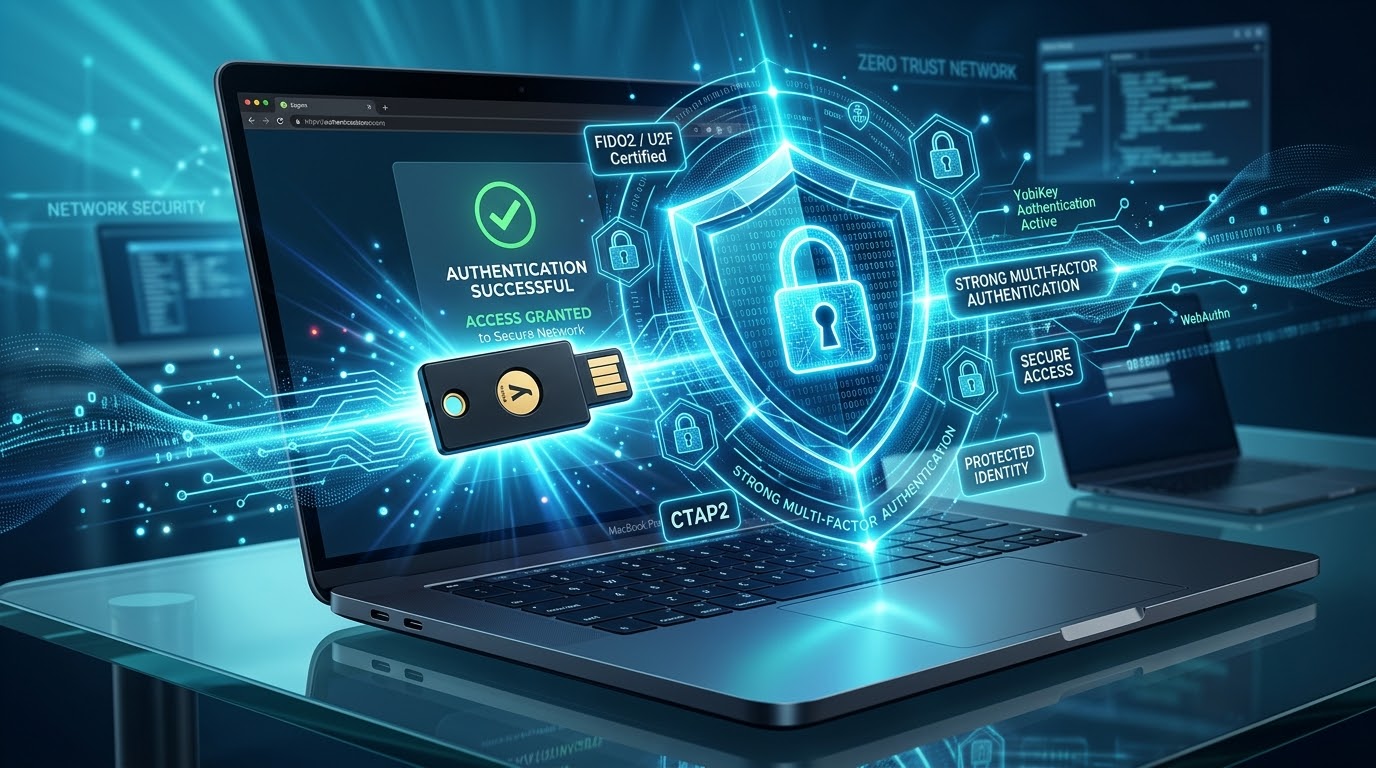
Kody SMS i jednorazowe kody z aplikacji uwierzytelniającej zwiększają bezpieczeństwo, ale użytkownik może wpisać je na fałszywej stronie. Sprzętowy klucz bezpieczeństwa, taki jak YubiKey, Nitrokey lub SoloKeys, wykorzystuje standardy FIDO i sprawdza domenę serwisu. Dzięki temu zapewnia silną, odporną na typowy phishing metodę uwierzytelniania.
Klucz sprzętowy nie chroni jednak przed każdym zagrożeniem. Nadal trzeba zabezpieczać urządzenia, pilnować metod odzyskiwania konta i uważać na socjotechnikę wykonywaną już po zalogowaniu.
U2F, FIDO2 i WebAuthn – czym się różnią?
- FIDO U2F, obecnie określane także jako CTAP1, służy przede wszystkim jako drugi składnik logowania obok hasła.
- FIDO2 obejmuje WebAuthn oraz protokół CTAP2. Może obsługiwać zarówno silne MFA, jak i logowanie bez tradycyjnego hasła.
- WebAuthn to standard internetowy, dzięki któremu przeglądarka i serwis mogą korzystać z uwierzytelniacza, np. klucza USB/NFC lub zabezpieczeń wbudowanych w urządzenie.
Podczas rejestracji klucz tworzy parę kryptograficzną dla konkretnego serwisu. Klucz publiczny trafia do usługi, a sekret pozostaje chroniony w uwierzytelniaczu. Fałszywa domena nie może użyć poświadczenia utworzonego dla prawdziwego serwisu.
Klucz sprzętowy a SMS i aplikacja TOTP
| Metoda | Odporność na typowy phishing | Główne ograniczenie |
|---|---|---|
| SMS | Niska | Kod można wyłudzić; istnieje również ryzyko przejęcia numeru |
| Aplikacja TOTP | Średnia | Kod można wpisać w fałszywym panelu logowania |
| Klucz FIDO U2F/FIDO2 | Wysoka | Wymaga zgodności serwisu i planu na utratę klucza |
Jak wybrać odpowiedni klucz?
- Złącze: USB-A lub USB-C odpowiednie do używanych komputerów.
- Łączność mobilna: NFC ułatwia logowanie na kompatybilnym telefonie; wybrane modele wykorzystują także inne interfejsy.
- Obsługiwane protokoły: sprawdź FIDO2/WebAuthn i FIDO U2F. Dodatkowe funkcje, np. smart card/PIV lub OTP, są potrzebne tylko w określonych zastosowaniach.
- Kompatybilność: zweryfikuj system operacyjny, przeglądarkę i konkretne serwisy przed zakupem.
- Źródło zakupu: wybierz producenta lub zaufanego sprzedawcę i nie kupuj używanego klucza o nieznanej historii.
Złota zasada: przygotuj dwa klucze
- Klucz główny: używany na co dzień i noszony w bezpieczny sposób.
- Klucz zapasowy: od razu zarejestrowany w tych samych kluczowych usługach i przechowywany w bezpiecznym miejscu.
Klucze nie muszą być identycznym modelem, ale oba powinny obsługiwać funkcje wymagane przez Twoje konta i urządzenia. Klucz zapasowy warto okresowo testować. Jeśli leży przez lata bez kontroli, możesz dopiero podczas awarii odkryć problem z kompatybilnością albo brak rejestracji w ważnym serwisie.
YubiKey – jak ustawić klucz od zera?
Etap 1. Przygotuj urządzenia i plan odzyskiwania
- Zaktualizuj system operacyjny i przeglądarkę.
- Przygotuj klucz główny oraz zapasowy.
- Sprawdź, czy najważniejsze konta obsługują klucze bezpieczeństwa FIDO2/WebAuthn.
- Zweryfikuj awaryjny adres e-mail, numer telefonu lub inną metodę odzyskiwania.
- Pobierz kody odzyskiwania i przechowuj je offline w bezpiecznym miejscu.
Etap 2. Ustaw PIN FIDO2, jeśli jest potrzebny
PIN FIDO2 służy do lokalnej weryfikacji użytkownika klucza w scenariuszach, które tego wymagają. Nie jest wysyłany do serwisu. Można go skonfigurować narzędziem producenta lub podczas pierwszej operacji, która wymaga weryfikacji użytkownika. W prostym scenariuszu U2F jako drugiego składnika PIN może nie być wymagany.
- Ustaw PIN trudny do odgadnięcia, ale możliwy do bezpiecznego zapamiętania.
- Nie zapisuj PIN-u bezpośrednio na kluczu ani przy nim.
- Sprawdź dokumentację modelu dotyczącą limitu błędnych prób i procedury resetowania. Reset może usunąć zapisane poświadczenia FIDO2.
Etap 3. Dodaj oba klucze do konta
- Zaloguj się do wybranego serwisu i otwórz ustawienia bezpieczeństwa lub logowania dwuetapowego.
- Wybierz opcję dodania klucza bezpieczeństwa, passkey albo uwierzytelniacza FIDO — nazwa zależy od serwisu.
- Podłącz klucz przez USB lub użyj NFC zgodnie z instrukcją na ekranie.
- Po wyświetleniu komunikatu dotknij sensora lub płytki kontaktowej. Dotyk potwierdza fizyczną obecność użytkownika; nie jest odczytem odcisku palca, chyba że dany model wyraźnie ma czytnik biometryczny.
- Nadaj kluczowi rozpoznawalną nazwę, np. „główny USB-C”.
- Wyloguj się i wykonaj próbne logowanie.
- Powtórz cały proces dla klucza zapasowego, zanim wyłączysz słabsze metody logowania.
Od których kont zacząć?
- główne konto pocztowe, ponieważ zwykle służy do resetowania innych haseł;
- konto menedżera haseł;
- konto administratora chmury i infrastruktury, np. Google, Microsoft, AWS lub GitHub;
- serwisy finansowe i firmowe, jeżeli obsługują FIDO2/WebAuthn;
- konta administracyjne WordPressa oraz hostingu, jeśli dostawca lub używane rozszerzenie zapewniają zgodną obsługę.
Co zrobić po utracie klucza?
- Użyj wcześniej zarejestrowanego klucza zapasowego lub kodu odzyskiwania.
- Zaloguj się do ustawień bezpieczeństwa i usuń zgubiony klucz z konta.
- Zarejestruj nowy klucz zapasowy.
- Jeśli klucz zgubiono razem z opisanymi danymi konta albo podejrzewasz kradzież, przejrzyj aktywne sesje i historię logowań.
Checklista wdrożenia
| Kontrola | Status |
|---|---|
| Klucz jest zgodny z urządzeniami i wymaganymi serwisami | ☐ |
| Przygotowano klucz główny i zapasowy | ☐ |
| Skonfigurowano PIN FIDO2, jeśli jest wymagany | ☐ |
| Oba klucze zarejestrowano na ważnych kontach | ☐ |
| Zapisano kody odzyskiwania | ☐ |
| Wykonano próbne logowanie każdym kluczem | ☐ |
| Klucz zapasowy umieszczono w bezpiecznej lokalizacji | ☐ |
Wskazówka CyberTrustEdu.pl: Zacznij od głównego konta e-mail, ale nie usuwaj dotychczasowych metod odzyskiwania, dopóki nie zarejestrujesz obu kluczy i nie sprawdzisz ich w praktyce.
Podsumowanie
Sprzętowy klucz FIDO2/U2F jest jedną z najmocniejszych dostępnych metod ochrony kont przed phishingiem poświadczeń. Największą wartość daje poprawne wdrożenie: zgodny model, dwa zarejestrowane klucze, bezpieczne kody odzyskiwania i regularny test klucza zapasowego.
Dodaj komentarz
Musisz się zalogować, aby móc dodać komentarz.